
Resposta Rápida: Fotos para iFood devem usar formato JPG ou PNG, com tamanho de 800x600 pixels para itens do cardápio. Banner da loja: 1600x368 pixels. Logo: 400x400 pixels. Peso máximo: 5MB.
Se você quer vender no iFood, não basta cadastrar o produto. Você precisa parar o dedo do usuário na tela. A foto é o maior fator de conversão e decisão de compra dentro do app.
Neste tutorial, vamos te ensinar como otimizar seu cardápio usando técnicas que o próprio iFood Decola recomenda, mas que poucos restaurantes aplicam. Aprenda a tirar fotos profissionais para o delivery e transforme sua loja.
Qual Arquivo e Tamanho de Imagem Pode Usar?
Antes de começar a fazer foto, ajuste a configuração da câmera. O iFood é rigoroso com o tipo de arquivo e peso para garantir que o menu carregue rápido.
🍔 Itens do Cardápio (Pratos)
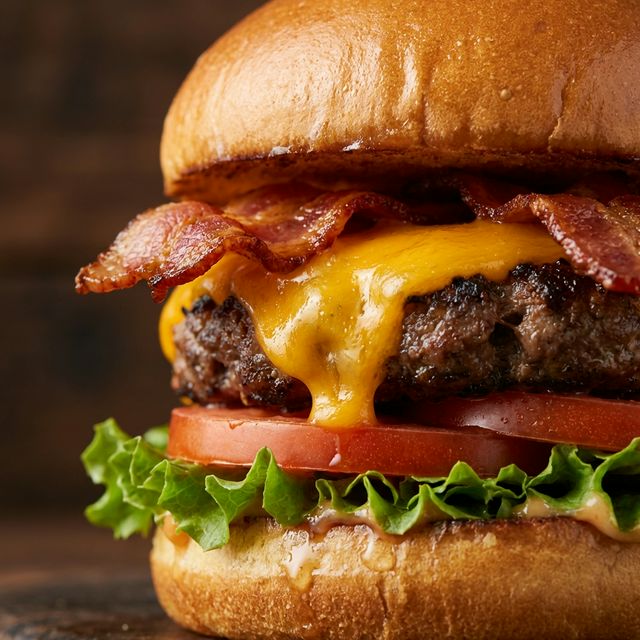 [IMAGE_CAPTION]: O formato 4:3 (800x600) garante que seu hambúrguer apareça completo na listagem, sem cortes indesejados.
- Tamanho: 800 x 600 pixels (Proporção 4:3)
- O app aceita quadrado (1:1), mas o 4:3 evita cortes na lista.
🏪 Capa da Loja (Banner)
- Tamanho: 1600 x 368 pixels
- Atenção: Mantenha o conteúdo no centro. As laterais são cortadas no celular.
🖼️ Logo (Perfil)
- Tamanho: 400 x 400 pixels
- O iFood aplica corte circular. Não coloque texto nos cantos.
💾 Formatos e Peso
- Formatos Aceitos: JPG ou PNG
- Peso Máximo: 5 MB
Se você subir uma imagem fora do padrão, o consumidor verá um corte errado ou pixelado. Para atrair clientes, a nitidez do formato correto é fundamental.
Tutorial: Como Tirar Fotos de Cardápio com Celular
Você não precisa de uma fotógrafa profissional para começar. Com boas práticas de iluminação e composição, seu aparelho móvel faz milagres e gera fotos reais.
1. Iluminação e Luz Natural (Sem Flash)
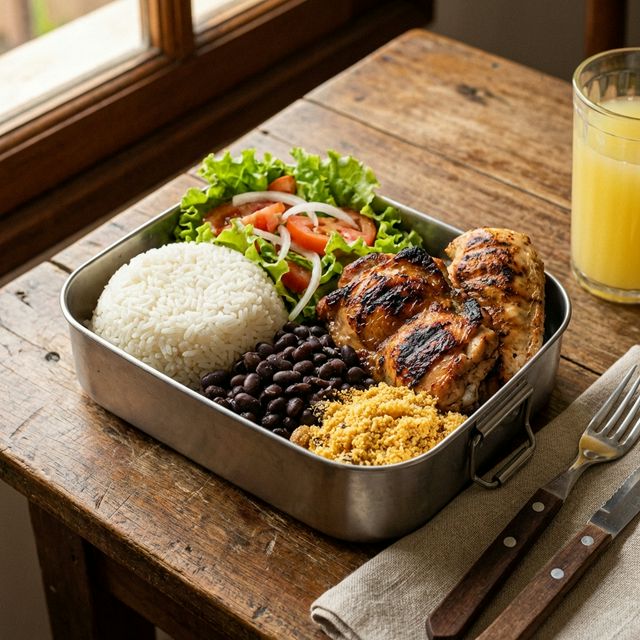 [IMAGE_CAPTION]: A luz natural suave (vinda da janela) cria sombras reais e destacam a textura da comida, como nesta marmita.
Esqueça o flash. Ele cria um brilho exagerado que deixa a comida com aspecto de plástico. Use luz natural (perto de uma janela). A claridade do sol difuso realça as texturas e cores do prato, garantindo realismo.
Dica de Ouro: O Rebatedor — Muitos donos sofrem com sombras duras. Coloque o prato ao lado da janela. No lado oposto, segure um isopor branco. A luz bate no branco e volta para o item, preenchendo as sombras. Isso ajuda a otimizar a imagem e aumenta a chance de clicar.
2. Melhores Ângulos e Zoom
- Hambúrguer: Ângulo frontal (de frente) para mostrar camadas.
- Pizza/Poke: Ângulo superior (Top View).
- Evite o Zoom: Aproxime o celular fisicamente para não perder qualidade.
Como Personalizar com Inteligência Artificial e Edição
Mesmo com boa iluminação, a foto crua pode precisar de ajuda. Você pode usar o Lightroom para editar contraste e saturação, ou aplicar efeitos simples.
Mas hoje, a inteligência artificial é o grande diferencial para otimizar seu tempo. Ferramentas modernas conseguem remover fundos ruins e melhorar a qualidade automaticamente, ajudando quem não tem tempo a ter bons resultados.
Psicologia das Cores no iFood
- Fundo Neutro: A Comunidade iFood recomenda fundos neutros (madeira ou cimento) para não distrair o consumidor.
- Contraste: Se o prato é pálido, use louça colorida. Isso ajuda a personalizar a identidade da sua marca.
Checklist de Erros: Por que o iFood Reprova?
Às vezes, você segue o JPG ou PNG correto, mas a foto não performa. Evite:
- Marca D'água: Nunca coloque sua logo em cima da comida. O algoritmo do iFood penaliza a visibilidade.
- Fotos Tremidas (Blur): O cliente associa foto desfocada a comida velha. Apoie o aparelho na mesa.
- Montagens Excessivas: Não faça colagens de "Antes e Depois". A tela do cliente é pequena; mostre apenas um prato grande para ele clicar.
Cadastro: Como Colocar Foto no Portal do Parceiro
Depois de pronta, é hora de colocar foto no Portal do Parceiro e finalizar o cadastro:
- Acesse o Cardápio.
- Clique no item que deseja personalizar.
- Faça o upload do arquivo (PNG ou JPG).
- Capriche na descrição dos produtos para complementar a imagem.
Atenção: O iFood é uma vitrine rápida. Se a foto demorar para carregar ou estiver escura, o cliente não vai clicar.
Segredos do iFood Decola e Nani Rodrigues
Se você busca conhecimento profundo, a plataforma iFood Decola oferece curso online gratuito para parceiros. Lá, especialistas como Nani Rodrigues (referência em especialista em fotos gastronômicas) ensinam diretrizes avançadas para engajar e receber pedidos.
Seguir essa diretriz oficial é o caminho mais seguro para otimizar sua loja e garantir que seu delivery se destaque na Comunidade iFood.
Sua foto não ficou boa?
Se mesmo com esse tutorial você ainda acha difícil fazer foto de alta qualidade, o Estúdio & Sabor pode ajudar. Nossa IA ajusta a iluminação e enquadramento para você apenas se preocupar em cozinhar.
👉
Perguntas Frequentes sobre Foto para iFood
Posso usar fotos de banco de imagem?
Poder, pode. Mas não recomendamos. O cliente de delivery sabe diferenciar uma foto de banco de imagem (perfeita demais, estilo americano) de uma foto real. Fotos reais do seu produto geram mais confiança.
Qual a resolução mínima para não pixelar?
Nunca suba nada abaixo de 800x600 pixels. Se você subir uma imagem pequena, ela ficará borrada nas telas de celulares modernos de alta resolução, passando amadorismo.
Qual formato de foto pode usar no iFood?
O iFood aceita arquivos nos formatos JPG e PNG. O tamanho máximo permitido é de 5MB por imagem.
Como tirar fotos para cardápio iFood com celular?
Use luz natural, evite o flash e prefira fundos neutros. Para hambúrgueres, tire de frente; para pizzas, tire de cima. Evite zoom digital.
Como colocar foto no Portal do Parceiro?
Acesse o Portal do Parceiro, vá em Cardápio, selecione o item e faça o upload da imagem respeitando as medidas de 800x600 pixels.
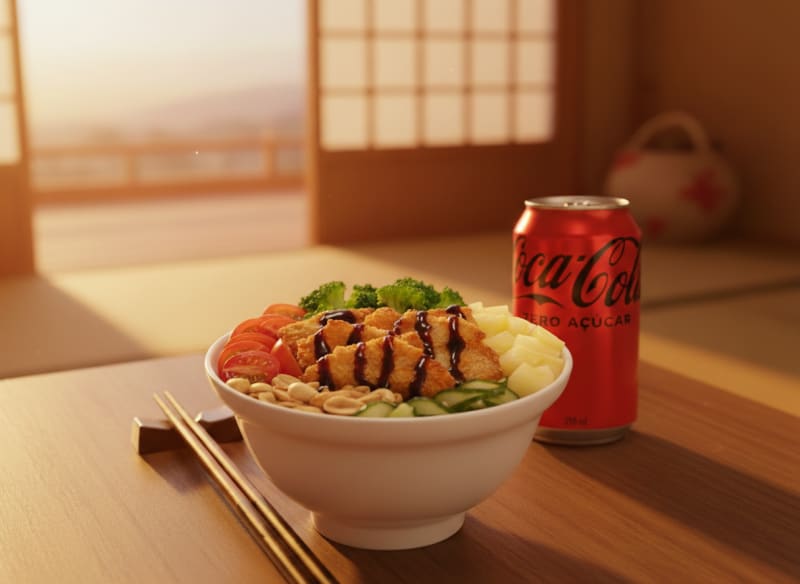
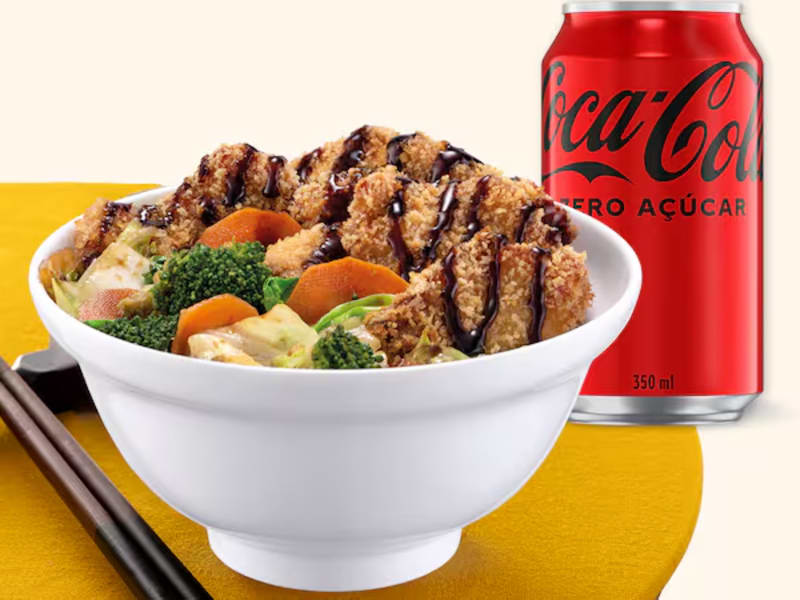
Exemplos resolvidos por mim
*Todos os pratos acima foram processados com minha tecnologia de IA Sensível.